
KICPA Excel Addin[신규] 민감정보 마스킹 기능이 추가되었습니다
이름·회사명 등 민감정보를 찾아 일반값으로 바꾼 뒤 AI에 질문할 수 있습니다. 바꿀 항목은 직접 검토하고 작업 후에는 원래 값으로 되돌립니다.
KICPA Excel Addin에 민감정보 마스킹 기능이 추가되었습니다. AI에 질문하기 전에 자료에 포함된 개인정보와 거래처 정보를 확인하고 노출을 줄일 수 있도록 돕는 기능입니다.
기능 개요
시트에 있는 이름·회사명·회계법인명·주민번호 등을 찾아 개인_001, 회사_001 같은 일반값으로 바꿉니다. 사용자는 검사 결과를 보고 바꿀 항목을 선택하거나 놓친 단어를 직접 추가할 수 있습니다.
같은 회사명은 같은 일반값으로 바뀌고 금액·날짜·계정과목은 유지됩니다. 검사와 마스킹은 PC의 Excel 안에서 처리하며 원래 값과 바뀐 값을 기록한 매핑 시트는 AI에 보내지 않습니다. 작업을 마친 뒤에는 이 기록을 이용해 원래 값으로 복원할 수 있습니다.
실무에서의 의미
분개장이나 거래처 자료에는 분석에 필요한 수치와 함께 실제 회사명·담당자 이름 등이 들어 있습니다. 거래처별 금액을 집계하는 작업이라면 실제 상호 대신 회사_001처럼 구분 가능한 이름으로도 분석을 요청할 수 있습니다. 업무에 필요한 정보는 활용하면서 불필요한 식별정보의 노출을 줄이는 것이 이 기능의 목적입니다.
여러 셀에 반복되는 이름을 한꺼번에 바꾸고 작업 후 복원할 수 있어 질문할 때마다 자료를 찾아 바꾸는 수작업도 줄일 수 있습니다. 다만 마스킹 후에도 금액·날짜 등의 정보는 남으므로 전송할 범위와 내용을 직접 검토해야 합니다.
아래는 기존 사용 가이드의 01_거래분개장 화면을 활용한 예시입니다.
1. 질문하기 전에 방패 버튼을 누릅니다
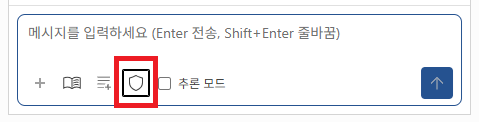
마스킹할 시트를 열고 채팅 입력창 아래의 방패 버튼을 누릅니다.
이 시트 전체 또는 선택한 셀로 범위를 정하고 찾을 정보를 확인한 뒤 검사하기를 누릅니다. 일부 범위만 검사하려면 먼저 두 칸 이상의 셀을 선택하세요.
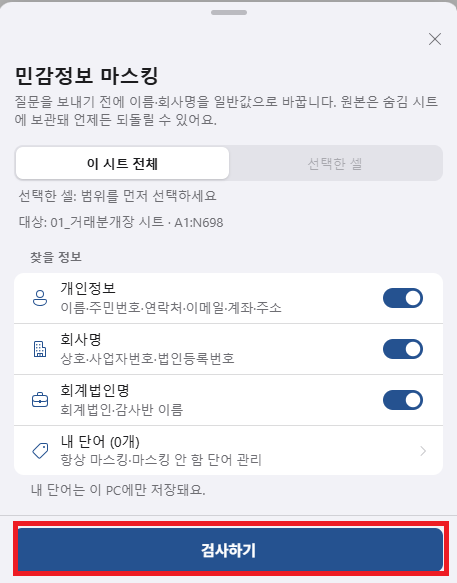
예시 화면에서는 거래분개장 전체를 검사합니다. 자주 가려야 하는 고객 약칭이나 프로젝트명은 ‘내 단어’에 등록할 수도 있습니다.
2. 어떤 값으로 바뀌는지 확인합니다
검사 결과에는 찾은 이름, 바뀔 값, 해당 값이 들어 있는 셀 수가 함께 표시됩니다. 예시에서는 회사명 13개를 찾았습니다.
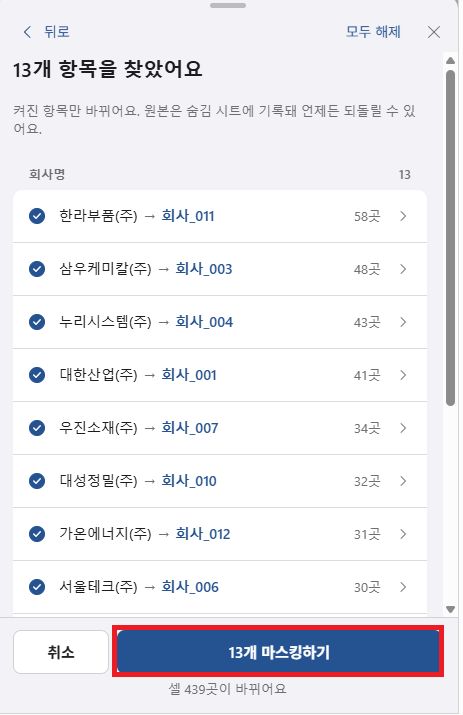
바꾸지 않을 항목은 선택을 해제합니다. 놓친 이름은 단어 직접 추가로 넣을 수 있습니다. 목록을 확인한 뒤 13개 마스킹하기를 누르면 예시 화면의 셀 439곳이 바뀝니다.
| 화면 속 회사명 | 마스킹 후 |
|---|---|
| 대한산업(주) | 회사_001 |
| 삼우케미칼(주) | 회사_003 |
| 한라부품(주) | 회사_011 |
같은 회사명은 같은 일반값으로 바뀝니다. 회사명을 가린 상태에서도 거래처를 구분해 집계할 수 있습니다.
3. 마스킹한 데이터로 질문합니다
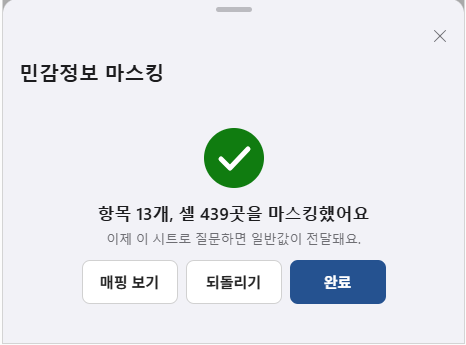
완료 화면에서 처리한 항목과 셀 수를 확인하고 완료를 누릅니다. 이제 AI에는 마스킹된 셀의 일반값이 전달됩니다.
예를 들어 마스킹한 분개장을 대상으로 다음과 같이 질문할 수 있습니다.
거래처별 차변 합계와 대변 합계를 구하고, 차변 합계가 큰 순서로 표로 정리해 줘.
답변에 회사_001 같은 값이 나오면 그대로 거래처를 구분하는 이름으로 확인합니다. 질문에 실제 회사명을 다시 적으면 그 내용은 그대로 전달되므로 일반값을 사용하세요.
4. 작업 후에는 원래 값으로 되돌립니다
방패 버튼을 다시 누르면 관리 화면이 열립니다. 원래대로에서 선택한 셀·현재 시트·통합 문서 전체 중 복원할 범위를 고릅니다.
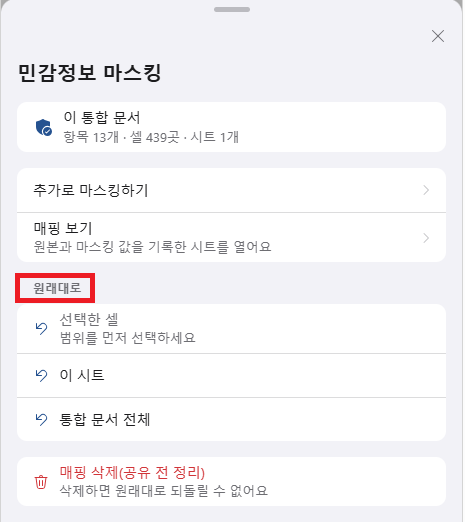
Excel의 **실행 취소(Ctrl+Z)**로는 복원할 수 없습니다. 마스킹한 뒤 직접 수정한 셀은 복원 시 건너뛸 수 있으니 결과 안내를 확인하세요.
사용 전 확인해 주세요
- 전송할 내용 확인: 자동으로 찾지 못한 값과 시트 이름·수식 안 문자열·직접 쓴 질문 등은 그대로 전달될 수 있습니다. 마스킹 후에도 업무에 필요한 범위만 질문하세요.
- 원본 파일 보관: 중요한 파일은 마스킹하기 전에 원본을 따로 저장하세요.
- 공유 전 매핑 삭제: 원본 값은 같은 파일의 숨김 시트에 남습니다. 파일을 공유하기 전에는 매핑 삭제로 원본 기록을 지우세요. 삭제하면 마스킹된 값을 다시 복원할 수 없습니다.