
KICPA Excel Addin · 기본 매뉴얼
① KICPA Excel Addin 설치하고 AI 연결하기
프로그램을 설치하고 본회 홈페이지 ID·비밀번호로 로그인한 뒤, AI 연결과 샘플 실습으로 이어가세요.
처음 설치하는 분을 위한 입문 매뉴얼입니다. 프로그램을 설치하고 본회 홈페이지 ID·비밀번호로 로그인한 뒤 AI 연결과 실습으로 이어갑니다.
1. 설치 전 준비하기
| 준비할 항목 | 확인할 내용 |
|---|---|
| 이용 자격과 계정 | 이용 대상 및 이용 방법에서 이용 조건을 확인하고, 본회 홈페이지 ID·비밀번호를 준비합니다. KICPA Assistant와 같은 본회 홈페이지 계정입니다. |
| 사용 환경 | Microsoft 365 또는 Excel 2021 이상이 필요합니다. 설치 프로그램은 Windows용입니다. |
| AI 연결 정보 | 사용할 AI 제공자의 API 키를 준비합니다. ChatGPT 구독 연동 방식은 설치 중 해당 옵션을 선택하면 API 키 없이 사용할 수 있습니다. |
2. 프로그램 설치하기
프로그램 다운로드에서 설치 파일을 내려받아 실행합니다.
※ 설치 전 실행 중인 Excel을 모두 종료합니다.
① 사용권 계약 동의
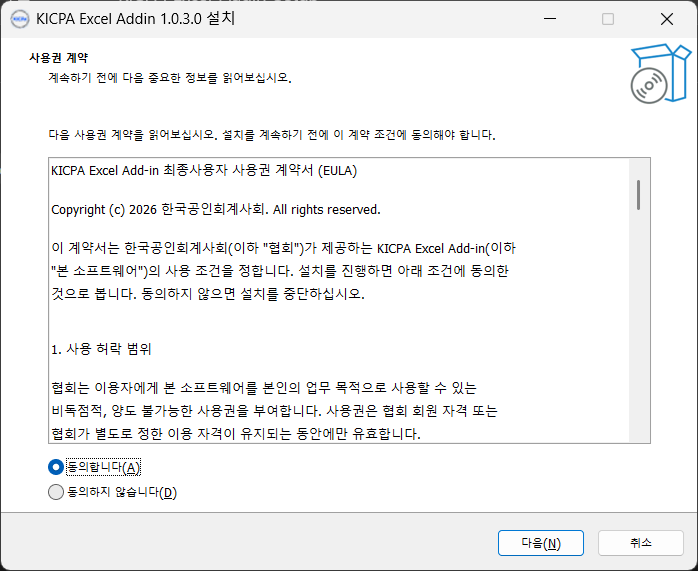
최종사용자 사용권 계약서(EULA)를 확인하고 동의합니다를 선택한 뒤 다음을 클릭합니다. 동의하지 않으면 설치를 진행할 수 없습니다.
② 데이터 전송 안내 확인
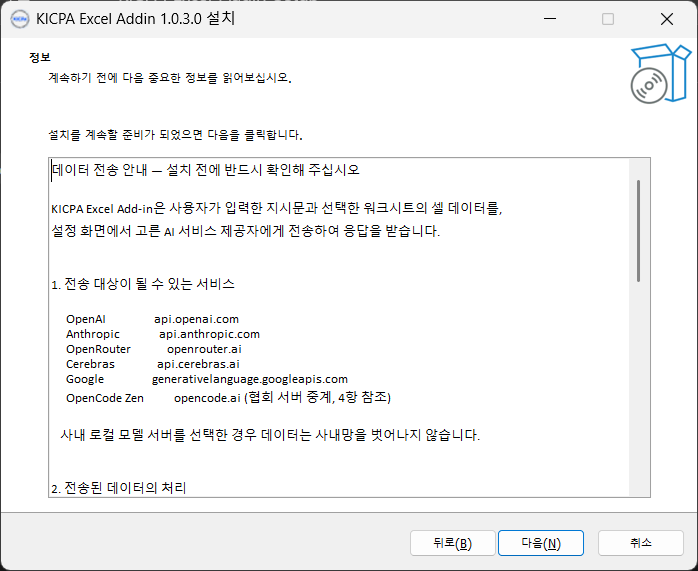
AI 서비스로 전송되는 데이터 범위를 확인하고 다음을 클릭합니다.
③ 추가 작업 선택
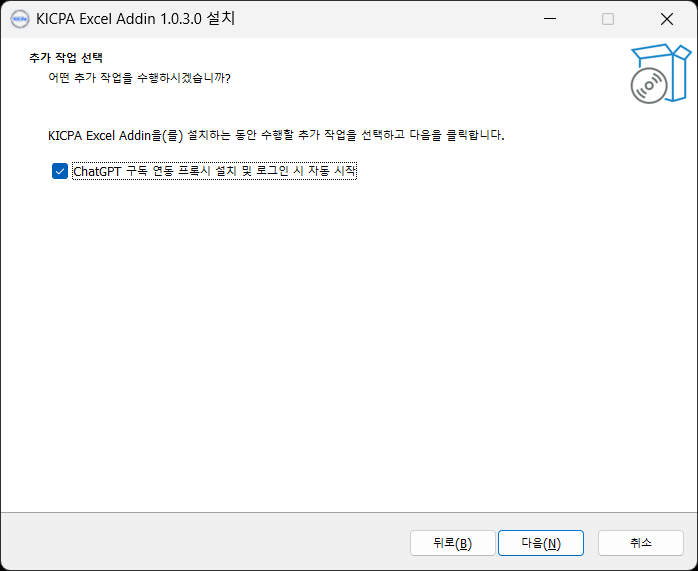
ChatGPT 구독 연동을 사용하려면 ChatGPT 구독 연동 프록시 설치 및 로그인 시 자동 시작을 체크합니다. API 키로 다른 AI 제공자를 사용한다면 선택하지 않아도 됩니다. 선택을 마치면 다음을 클릭합니다.
④ 설치 실행
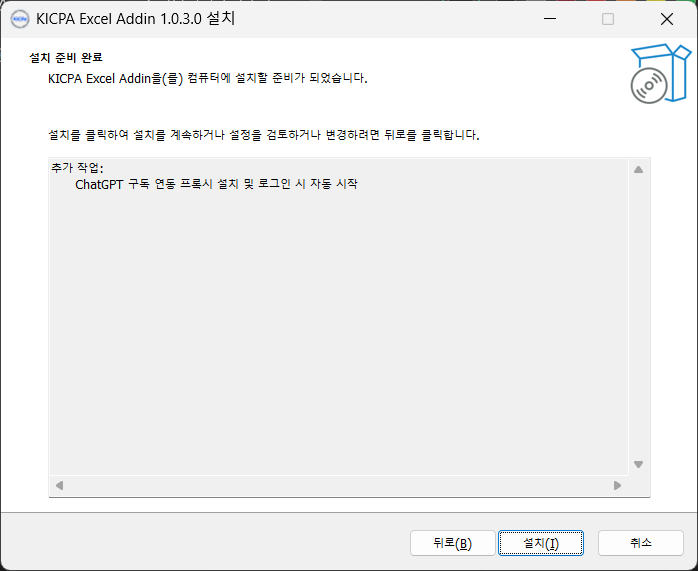
추가 작업 목록에서 선택한 옵션을 확인하고 설치를 클릭합니다. 변경하려면 뒤로를 클릭합니다.
⑤ 설치 완료
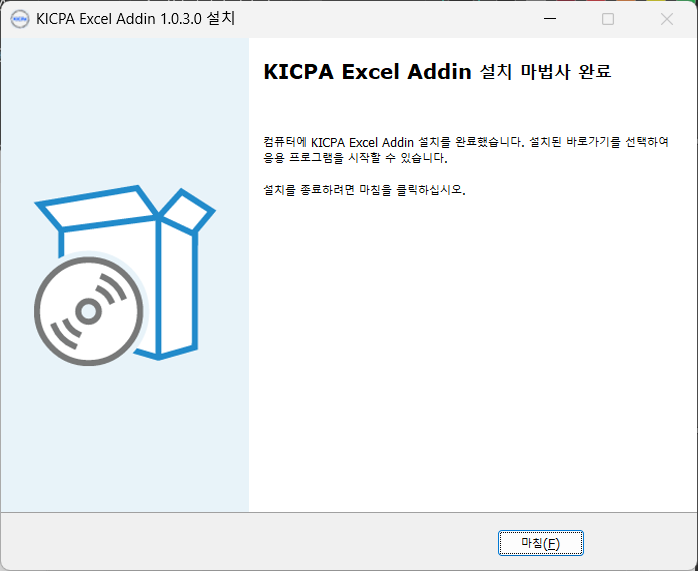
마침을 클릭해 설치를 마칩니다.
3. Excel에서 로그인하기
① 애드인 실행
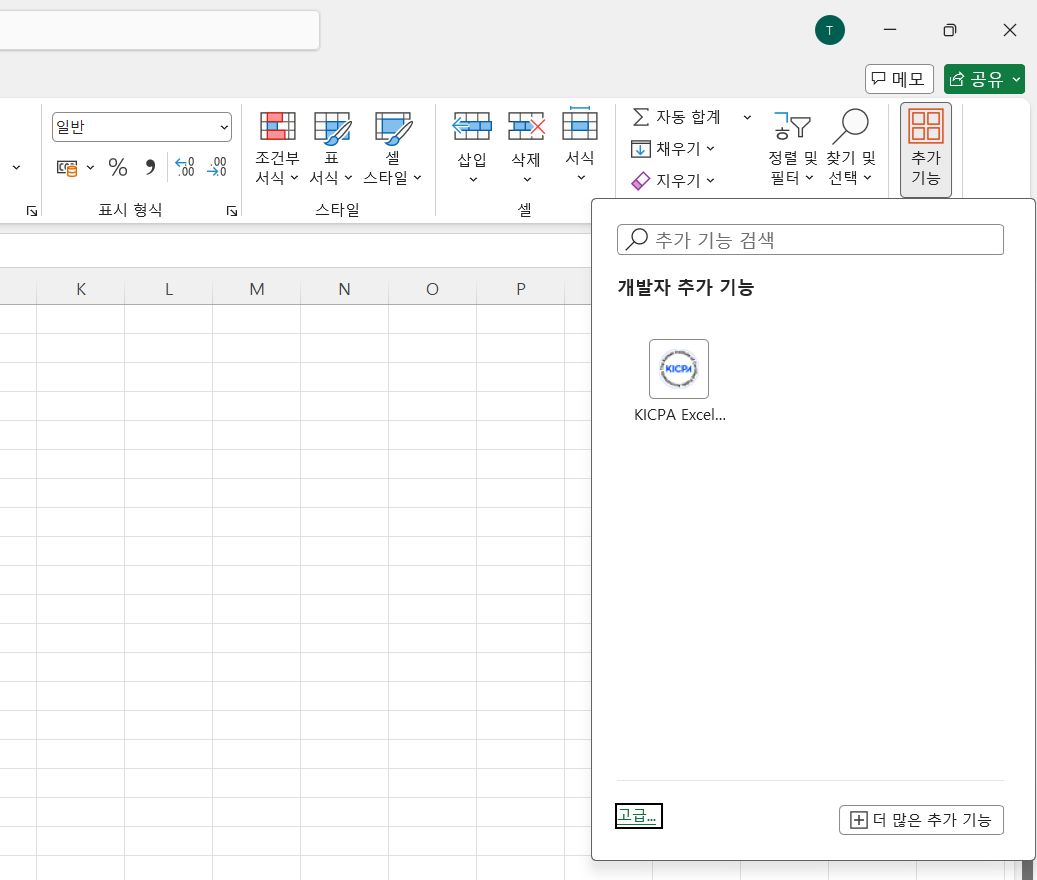
Excel을 실행하고 홈 > 추가 기능에서 KICPA Excel Addin을 선택합니다. Excel 오른쪽에 작업창이 열립니다.
※ 목록에 애드인이 보이지 않으면 Excel을 완전히 종료한 뒤 다시 실행합니다. 그래도 보이지 않으면 설치 여부와 Excel의 추가 기능 사용 설정을 확인합니다.
② 본회 계정으로 로그인
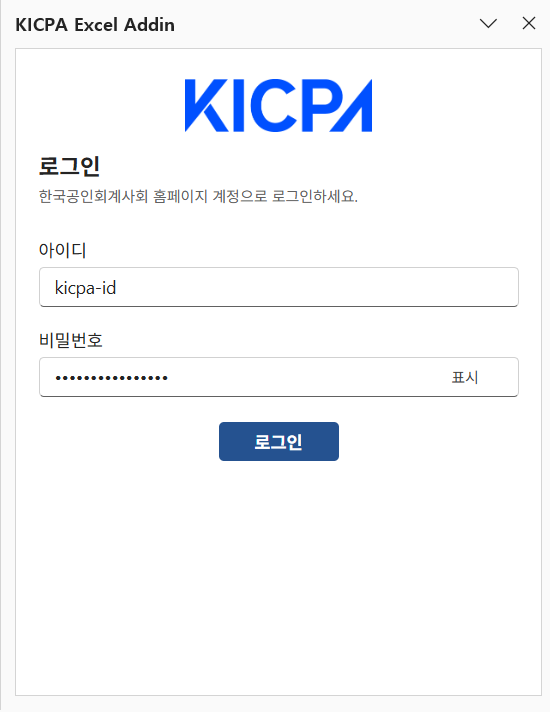
본회 홈페이지 ID·비밀번호를 입력하고 로그인을 클릭합니다. KICPA Assistant에서도 같은 본회 홈페이지 ID·비밀번호를 사용합니다. 입력한 비밀번호는 표시를 눌러 확인할 수 있습니다.
로그인이 되지 않으면 본회 홈페이지에서 같은 ID·비밀번호로 로그인되는지 먼저 확인하세요. 홈페이지에는 로그인되지만 KICPA Excel Addin 이용이 어렵다면 idteam@kicpa.or.kr / 02-3149-0226~9로 문의해 주세요.
4. AI 제공자와 모델 연결하기
본회 홈페이지 계정으로 서비스에 로그인한 뒤, AI 제공자 연결을 별도로 진행합니다. AI 제공자의 계정 연동이나 API 키 설정은 이 단계에서 선택한 연결 방식에 맞춰 진행하세요.
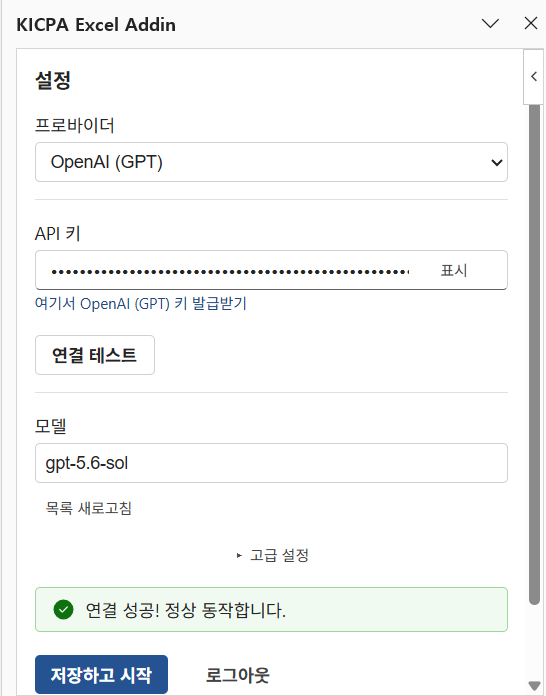
- 작업창 상단의 **설정(톱니바퀴)**에서 프로바이더를 선택합니다.
- API 키가 필요한 제공자는 API 키를 입력합니다.
- 연결 테스트를 눌러
연결 성공! 정상 동작합니다.메시지를 확인합니다. - 모델을 선택하거나 입력합니다. 목록이 보이지 않으면 목록 새로고침을 누릅니다.
- 저장하고 시작을 클릭합니다.
※ 외부 AI 제공자를 사용하는 경우 해당 제공자의 요금과 사용 한도를 확인합니다.
※ API 키는 비밀번호와 같은 보안정보입니다. 화면 공유, 캡처, 메신저 전송 시 노출되지 않도록 주의하고, 문의 게시글이나 공유 파일에 넣지 않습니다.
※ 데이터 전송 범위와 민감정보 관련 유의사항은 KICPA Excel Addin 서비스 소개를 확인합니다.
5. 실습 파일 준비하기
실제 고객 자료 대신 샘플 파일로 기능을 연습합니다.
KICPA Excel Addin 샘플데이터.xlsx를 열고 파일 > 다운로드 > Microsoft Excel(.xlsx)로 내려받습니다. 분개장, 총계정원장, 시산표, 예산 결산, 상장회사 재무제표까지 13개 시트가 난이도 순으로 구성되어 있습니다.
※ 샘플의 0107, 11, 12 시트는 실제 기관 자료가 아닌 가상 데이터이며, 0810 시트는 OpenDART 공시자료를 바탕으로 합니다.
다음 단계
도움이 필요할 때
※ 애드인 버전과 선택한 AI 제공자에 따라 화면 구성이 일부 다를 수 있습니다.