
KICPA Excel Addin · 기본 매뉴얼
② 작업창 기본 사용법
작업창 화면 구성과 질문하는 방법, AI에 전달할 데이터 범위 지정, 파일 첨부와 대화 관리를 안내합니다.
엑셀에서 범위나 시트를 선택하고 평소 말하듯 질문합니다. 이 글에서는 작업창의 구성과 질문 방법, 파일 첨부와 대화 관리를 안내합니다.
1. 작업창 화면 구성
작업창은 위에서부터 도구 모음, 대화 영역, 입력창 세 부분으로 구성됩니다.
위쪽 도구 모음
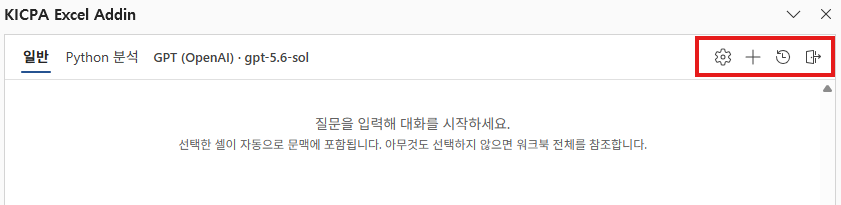
| 표시 | 기능 |
|---|---|
| 프로바이더 · 모델 이름 | 현재 답변을 생성하는 AI 서비스와 모델입니다. 변경하려면 설정을 엽니다. |
설정 | 프로바이더, API 키, 모델, 고급 설정을 변경합니다. |
새 대화 | 현재 대화를 접어 두고 새 대화를 시작합니다. |
이전 대화 | 저장된 대화 목록을 열거나 대화를 삭제합니다. |
로그아웃 | 로그인 상태만 해제합니다. API 키와 설정은 유지됩니다. |
입력창 아래 도구

| 표시 | 기능 |
|---|---|
| 더하기(+) 단추 | 파일을 첨부합니다. |
스킬 · MCP (책 모양) | 스킬과 MCP 서버를 선택하고 관리합니다. |
시트 선택 | 체크한 시트가 [[시트명]] 형태로 입력창에 들어갑니다. |
추론 강도 | 최소 / 낮음 / 보통 / 높음 중에서 선택합니다. 높을수록 꼼꼼하지만 느려지고 토큰 사용량이 늘어납니다. 지원하는 모델에서만 표시됩니다. |
| 파란 원형 화살표 | 전송 단추입니다. 답변 생성 중에는 중단으로 바뀝니다. |
※ 입력창에서 Enter는 전송, Shift+Enter는 줄바꿈입니다.
※ 스킬 사용법은 스킬로 반복 작업 줄이기에서 안내합니다.
2. 질문하기
- 분석할 셀 범위를 선택합니다. 머리글을 포함해 표 전체를 선택하면 가장 정확합니다.
- 원하는 결과를 구체적으로 입력합니다. "요약해 줘"보다 "계정과목별 차변·대변 합계를 표로 정리해 줘"처럼 결과의 형태를 지정하면 정확도가 높아집니다.
- 답변을 확인하고 시트에 반영합니다.
계정과목별로 차변 합계와 대변 합계를 구해서 표로 정리해 줘
※ 답변 확인과 반영 방법은 답변 확인하고 시트에 반영하기에서 안내합니다.
3. AI에 전달되는 데이터 범위
전달 범위는 아래 순서로 정해집니다. 위쪽 조건이 우선합니다.
| 순위 | 조건 | 전달 범위 |
|---|---|---|
| 1 | 질문에 [[시트명]]이 있을 때 | 지목한 시트의 사용 범위만 전달합니다. 한 번에 최대 10개까지 지목할 수 있습니다. |
| 2 | 여러 셀을 선택했을 때 | 선택 영역을 전달합니다. 너무 길면 앞에서 100행까지만 전달합니다. |
| 3 | 위 두 경우가 아닐 때 | 활성 시트 전체와 다른 시트의 요약을 전달합니다. |
시트 지목하기
입력창 아래 시트 선택에서 시트를 체크하면 이름이 자동으로 입력됩니다. 직접 입력해도 됩니다.
[[03_총계정원장]] [[04_시산표]] 계정별 잔액이 서로 일치하는지 대사하고 차이가 있으면 표로 보여 줘
※ 지목한 시트가 커서 일부만 포함했습니다.라는 안내가 표시되면 설정 > 고급 설정에서 컨텍스트 크기를 크게 또는 최대로 올리거나, 필요한 시트만 지목합니다.
4. 파일 첨부
입력창 왼쪽 아래 더하기(+) 단추로 파일을 첨부합니다. 시트에 없는 계약서나 감사 증빙을 함께 참고하게 할 때 사용합니다.
| 항목 | 한도 |
|---|---|
| 파일 개수 | 최대 5개 |
| 파일 1개 크기 | 10 MiB 이하 |
| 전체 크기 | 20 MiB 이하 |
첨부 가능한 형식: png jpg jpeg webp gif pdf doc docx docm ppt pptx pptm xls xlsx xlsm xlsb csv tsv txt md html htm xml json hwp hwpx
| 처리 방식 | 대상 및 처리 |
|---|---|
| 원본 전송 | 이미지와 PDF는 파일 그대로 AI 서비스에 전송합니다. 표나 도장 같은 형태까지 인식합니다. |
| 로컬 추출 | 문서 파일은 PC 안에서 텍스트만 추출해 전송합니다. 파일 자체는 전송되지 않습니다. |
※ 첨부 원본은 저장되지 않습니다. 작업창을 닫거나 저장된 대화를 다시 열면 다시 첨부 필요가 표시되므로 같은 파일을 다시 첨부합니다.
5. 대화 관리
- 주제가 바뀌면
새 대화로 시작합니다. 이전 내용이 답변에 섞이지 않습니다. 이전 대화에서 지난 대화를 다시 엽니다. 제목은 첫 질문으로 자동 생성됩니다.- 보낸 질문의
편집을 누르면 그 질문부터 다시 진행합니다. 이후 답변은 삭제됩니다. - 대화를 정리하려면
이전 대화메뉴의현재 대화 삭제또는이전 대화 내역 초기화를 사용합니다.