
⑩ 민감정보 마스킹으로 안전하게 질문하기
민감정보 마스킹으로 안전하게 질문하기
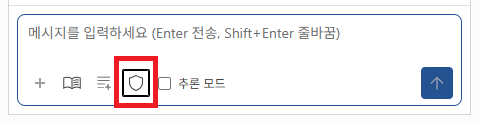
민감정보 마스킹은 시트에 있는 이름·회사명·회계법인명·주민번호 같은 값을 회사_001, 개인_001 같은 일반값으로 바꾼 뒤 AI에 질문하도록 돕는 기능입니다. 방패 버튼 → 검사하기 → 검토 → 마스킹하기 → 질문 → 원래대로 순서로 사용합니다.
원본 값은 같은 파일 안의 숨김 시트(매핑 시트)에 기록됩니다. 그래서 작업이 끝나면 원래대로를 눌러 셀을 원래 값으로 되돌릴 수 있습니다. 파일을 다른 사람에게 보낼 때는 매핑 삭제로 원본 기록을 지웁니다.
| 항목 | 민감정보 마스킹 |
|---|---|
| 시작 방법 | 입력창 아래 도구 줄의 방패 버튼(민감정보 마스킹)을 누릅니다. |
| 찾는 정보 | 개인정보, 회사명, 회계법인명, 내가 등록한 단어 |
| 바뀌는 값 | 셀 값이 회사_001, 개인_001, 주민번호_001 같은 일반값으로 바뀝니다. |
| 원본 보관 | 같은 파일 안의 숨김 시트에 기록합니다. 매핑 시트는 AI에 보내지 않습니다. |
| 되돌리기 | 작업창의 원래대로를 씁니다. Excel 실행 취소(Ctrl+Z)로는 되돌릴 수 없습니다. |
| 공유 전 정리 | 매핑 삭제를 하면 시트에는 일반값만 남고, 다시 되돌릴 수 없습니다. |
※ 탐지 결과는 제안입니다. 검토 화면에서 항목을 끄거나 단어를 직접 추가할 수 있습니다. 찾지 못한 값은 원본 그대로 AI에 전달되므로 적용 전에 목록을 확인하세요.
1. 시작하기 전에
방패 버튼을 처음 누르면 처음 쓰기 전에 알아 두세요 안내가 한 번 나타납니다. 내용을 읽고 알겠어요를 누릅니다.
| 안내 | 뜻 |
|---|---|
| 실행 취소로 되돌릴 수 없음 | 마스킹한 내용은 Excel의 실행 취소(Ctrl+Z)로 되돌릴 수 없습니다. 이 화면의 원래대로를 씁니다. |
| 원본 파일 따로 저장 | 중요한 파일은 마스킹하기 전에 원본 파일을 따로 저장해 둡니다. |
| 공유 전 매핑 삭제 | 원본은 같은 파일 안의 숨김 시트에 보관됩니다. 파일을 다른 사람에게 보내기 전에는 매핑 삭제를 합니다. |
※ 마스킹은 질문을 보내기 전에 합니다. 마스킹하기 전에 이미 보낸 질문과 답변은 바뀌지 않습니다.
2. 마스킹 시작하기
- 마스킹할 시트를 엽니다. 일부만 바꾸려면 그 범위를 먼저 선택합니다.
- 입력창 아래 도구 줄의 방패 버튼을 누릅니다. 아래에서 민감정보 마스킹 화면이 올라옵니다.
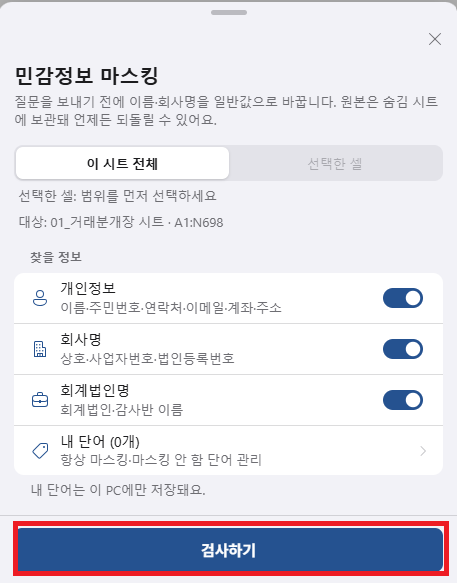
- 위쪽에서 범위를 고릅니다.
- 찾을 정보의 스위치를 확인합니다. 처음에는 세 가지가 모두 켜져 있습니다.
- 검사하기를 누릅니다.
| 범위 | 대상 | 다음 단계 |
|---|---|---|
| 이 시트 전체 | 현재 시트의 사용 범위 전체. 화면에 대상: 매출거래처 시트 · A1:K2481처럼 표시됩니다. | 자동으로 찾은 뒤 검토 화면으로 갑니다. |
| 선택한 셀 · 자동으로 찾기 | 선택한 범위 안에서만 자동으로 찾습니다. | 검토 화면으로 갑니다. |
| 선택한 셀 · 모두 마스킹 ▸ 유형 | 선택한 범위에서 값이 있는 셀을 셀 전체 고른 유형(개인·회사·회계법인·기타)의 일반값으로 바꿉니다. | 검토 없이 확인창을 거쳐 바로 적용합니다. |
※ 선택한 셀은 두 칸 이상을 선택해야 쓸 수 있습니다. 선택이 없거나 한 칸이면 범위를 먼저 선택하세요가 표시됩니다.
찾을 정보
| 스위치 | 찾는 값 |
|---|---|
| 개인정보 | 이름·주민번호·연락처·이메일·계좌·주소 (외국인등록번호·카드번호·여권번호·운전면허번호 포함) |
| 회사명 | 상호·사업자번호·법인등록번호 |
| 회계법인명 | 회계법인·감사반 이름 |
이름·계좌·주소처럼 형식만으로 알기 어려운 값은 열 제목으로 판단합니다. 예를 들어 성명, 담당자, 계좌번호, 주소, 거래처명 같은 열 제목 아래의 값을 찾습니다. 적요처럼 자유롭게 쓴 문장 속 이름은 자동으로 찾지 못할 수 있으니 내 단어나 단어 직접 추가를 씁니다.
※ ㈜가나다, (주)가나다, 주식회사 가나다처럼 표기만 다른 회사명은 같은 일반값 하나로 묶습니다. 되돌리면 셀마다 원래 표기로 돌아옵니다.
내 단어 등록하기
내 단어를 펼치면 두 목록을 관리할 수 있습니다. 등록한 단어는 다음 검사부터 계속 적용됩니다.
| 목록 | 쓰임 | 예시 |
|---|---|---|
| 항상 마스킹 | 자동으로 찾지 못하는 프로젝트명·고객 약칭 등을 항상 바꿉니다. | [예시] 알파프로젝트 |
| 마스킹 안 함 | 잘못 찾는 단어를 바꾸지 않게 합니다. | [예시] 매출원가 |
※ 한국공인회계사회와 KICPA는 목록에 등록하지 않아도 기본으로 바꾸지 않습니다.
| 규칙 | 기준 |
|---|---|
| 글자 수 | 두 글자 이상, 100자까지. 한 글자는 등록할 수 없습니다. |
| 숫자만인 단어 | 숫자 6자리 이상이고 숫자로 시작해 숫자로 끝나야 합니다. 날짜(2026-10-29, 20261029 등)는 등록할 수 없습니다. |
| 기호만인 단어 | 등록할 수 없습니다. |
| 두 글자 한글 | 등록할 수 있지만 다른 단어 안에서도 바뀔 수 있다는 안내가 나옵니다. |
| 개수 | 목록마다 500개까지 |
| 저장 위치 | 이 PC에만 저장됩니다. 서버나 대화 기록에 올라가지 않습니다. |
※ 내 단어를 불러오지 못하면 내 단어를 불러오지 못했어요 안내와 다시 불러오기 버튼이 나옵니다. 그대로 검사하면 등록한 단어가 적용되지 않으니 다시 불러온 뒤 검사하세요.
3. 찾은 항목 검토하고 적용하기
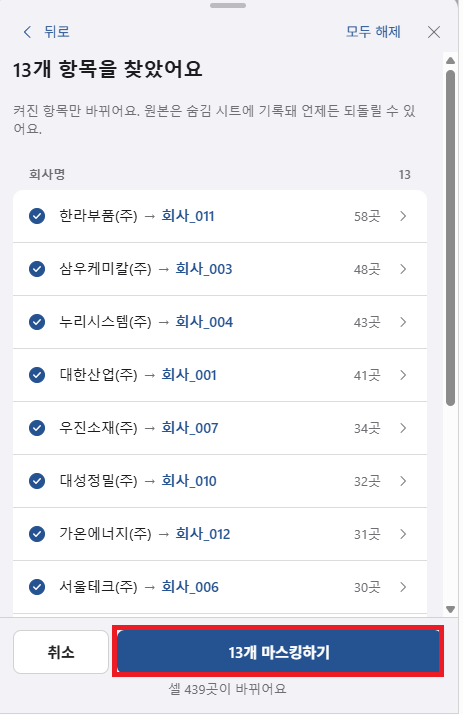
검사가 끝나면 23개 항목을 찾았어요처럼 찾은 항목이 유형별로 묶여 나옵니다. 켜진 항목만 바뀝니다.
| 화면 요소 | 할 일 |
|---|---|
유형 필터 (회사 12, 개인 9 …) | 누르면 그 유형만 보입니다. 다시 누르면 전체를 봅니다. |
| 항목 스위치 | 바꾸지 않을 항목은 끕니다. 꺼진 항목은 (해제됨)으로 표시됩니다. |
일반값 (회사_001 등) | 이 항목이 바뀔 값입니다. |
14곳 | 눌러서 셀 주소 목록을 펼칩니다. 주소를 누르면 그 셀로 이동합니다. |
| 번호 가림 | 주민번호·외국인등록번호·카드번호·계좌번호는 앞 일부만 보입니다(900101-1••••••). 눈 버튼으로 전체를 볼 수 있습니다. |
| 모두 해제 / 모두 선택 | 위쪽 막대에서 모든 항목을 한 번에 끄거나 켭니다. |
| 단어 직접 추가 | 놓친 단어를 입력하고 유형을 골라 찾기를 누르면, 이번 검사 범위에서 그 단어가 나오는 곳을 모두 후보에 넣습니다. 저장하지는 않습니다. |
- 목록을 확인하고 바꾸지 않을 항목을 끕니다.
- 놓친 이름이 있으면 단어 직접 추가로 넣습니다.
- 아래쪽
셀 148곳이 바뀌어요를 확인하고 23개 마스킹하기를 누릅니다. - 완료 화면에서
항목 23개, 셀 148곳을 마스킹했어요를 확인하고 완료를 누릅니다.
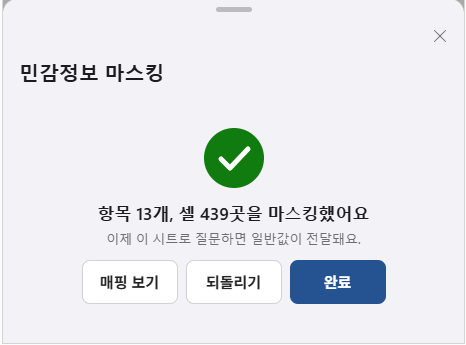
완료 화면의 되돌리기는 방금 적용한 범위를 바로 원래대로 돌립니다. 작업창으로 돌아가면 ○○ 시트가 마스킹되었어요 알림이 잠시 나타나며, 여기서도 되돌리기를 누를 수 있습니다. 방패 버튼은 채워진 방패로 바뀌고, 시트 정보 줄에 마스킹됨 148 배지가 나타납니다.
※ 진행 중에는 취소를 누를 수 있습니다. 적용 중에 취소하면 그때까지 바뀐 셀만 남고, 원래대로로 되돌릴 수 있습니다. 검토하는 동안 직접 고친 셀은 건너뛰고 완료 화면에 알려 줍니다.
바뀌지 않는 것
| 대상 | 처리 |
|---|---|
| 수식 셀 | 수식이 사라지지 않도록 건너뜁니다. 수식 안의 문자열에 민감정보가 있으면 경고만 합니다. |
| 시트 이름 | 바꾸지 않습니다. 시트 이름에 민감정보가 있으면 경고만 합니다. |
| 열 제목 셀 | 열 제목은 열을 판단하는 데만 쓰고, 열 제목 자체는 바꾸지 않습니다. |
| 메모·노트, 머리글·바닥글, 차트 제목, 이름 정의 | 마스킹 대상이 아닙니다. |
| 금액·날짜·계정과목 | 분석에 필요하므로 바꾸지 않습니다. |
※ 검토 화면 아래에 수식 안 문자열 2곳 · 시트 이름 1개 · 수식 셀 3곳 건너뜀 같은 경고가 나오면 눌러서 위치를 확인하세요. 필요하면 시트 이름이나 수식 문자열은 직접 고칩니다.
4. 마스킹한 시트로 질문하기
마스킹이 끝난 시트는 평소처럼 질문합니다. AI에는 셀에 들어 있는 일반값이 전달됩니다. 통합 문서에 매핑 시트가 있으면, 애드인은 회사_001 같은 값이 가명 처리된 식별자이니 그대로 쓰고 원래 값을 추측하지 말라는 안내를 AI에 함께 보냅니다.
| 상황 | 처리 |
|---|---|
답변에 회사_001이 나옴 | 그대로 일반값입니다. 원본은 매핑 시트에서 확인합니다. |
| AI 답변을 시트에 반영해 일반값이 셀에 들어감 | 원래대로를 하면 매핑표를 보고 그 셀의 일반값도 원본으로 바꿉니다. 표기가 여러 가지인 회사명은 대표 표기로 돌아옵니다. |
| 매핑 시트를 연 채로 질문 | 시트 정보 줄에 매핑 시트는 LLM에 보내지 않습니다. 질문하려면 다른 시트로 이동하세요.가 표시됩니다. 다른 시트로 이동해 질문합니다. |
5. 매핑 확인하고 원래대로 되돌리기
마스킹된 통합 문서에서 방패 버튼이나 마스킹됨 배지를 누르면 관리 화면이 열립니다. 위쪽 카드에 항목 23개 · 셀 148곳 · 시트 2개처럼 현재 상태가 표시됩니다.
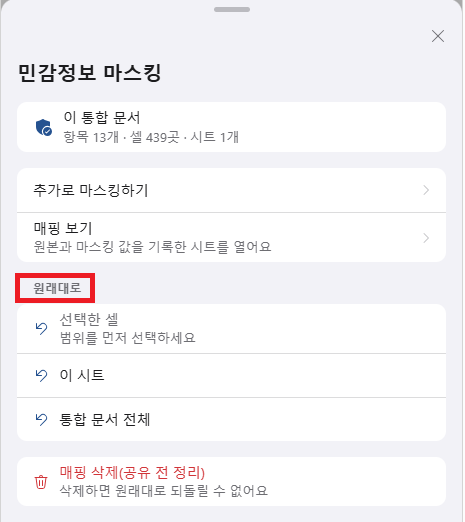
| 버튼 | 동작 |
|---|---|
| 추가로 마스킹하기 | 시작 화면으로 돌아가 다른 시트나 범위를 더 마스킹합니다. 이미 바꾼 원본은 같은 일반값을 그대로 씁니다. |
| 매핑 보기 / 매핑 숨기기 | 원본과 일반값을 기록한 매핑 시트를 열거나 다시 숨깁니다. 작업창을 다시 열 때도 다시 숨깁니다. |
| 원래대로 · 선택한 셀 | 선택한 범위만 되돌립니다. 두 칸 이상 선택해야 합니다. |
| 원래대로 · 이 시트 | 현재 시트를 되돌립니다. |
| 원래대로 · 통합 문서 전체 | 모든 시트를 되돌립니다. |
| 매핑 삭제(공유 전 정리) | 매핑 시트를 지웁니다. 6. 저장과 매핑 삭제를 확인하세요. |
매핑 시트에서 볼 수 있는 내용
매핑 보기를 누르면 KICPA_마스킹_매핑 시트가 열립니다. 1행은 표식, 2행은 경고 문구이고, 표는 4행부터 시작합니다. 이 시트는 실수로 고치지 않도록 보호돼 있습니다.
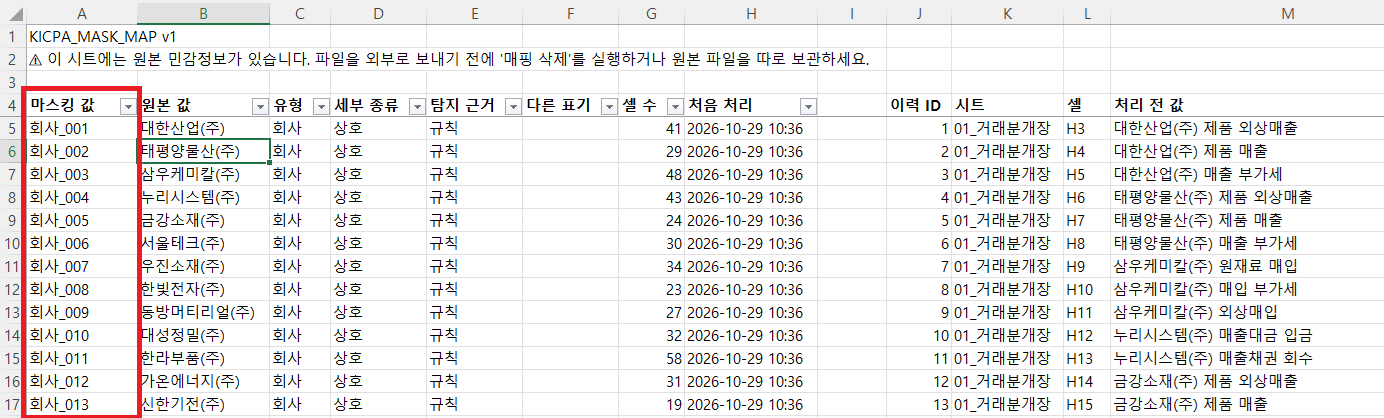
| 영역 | 열 | 내용 |
|---|---|---|
| 매핑표 (A~H열) | 마스킹 값 · 원본 값 · 유형 · 세부 종류 · 탐지 근거 · 다른 표기 · 셀 수 · 처음 처리 | 일반값과 원본을 한 줄씩 보여 줍니다. 예: 회사_001 · [예시] ㈜가나다 · 회사 · 상호 · 규칙 |
| 셀 이력 (J~Q열) | 이력 ID · 시트 · 셀 · 처리 전 값 · 처리 후 값 · 원래 서식 · 처리 일시 · 상태 | 되돌릴 때 쓰는 셀별 기록입니다. 상태는 마스킹, 복원됨, 충돌 중 하나입니다. |
※ 매핑 시트가 열려 있으면 원래대로의 선택한 셀·이 시트를 쓸 수 없습니다. 다른 시트로 이동하거나 통합 문서 전체를 씁니다. 다 봤으면 매핑 숨기기를 누릅니다.
직접 고친 셀이 있을 때
원래대로는 셀 값이 마스킹 직후 그대로일 때만 원래 값과 원래 숫자 서식으로 돌립니다. 마스킹한 뒤 사용자가 고친 셀은 덮어쓰지 않고 건너뜁니다.
- 결과에
셀 146곳을 원래대로 돌렸어요. 편집된 셀 2곳은 건너뛰었어요.처럼 표시됩니다. - 보기를 누르면 건너뛴 셀 주소가 나옵니다. 주소를 누르면 그 셀로 이동합니다.
- 2곳 사전으로 복원을 누르면 그 셀 안의 일반값만 원래 값으로 바꾸고, 직접 고친 내용은 그대로 둡니다.
※ 사전으로 복원할 수 있는 셀이 없으면 버튼이 나오지 않습니다. 이때는 매핑 보기로 원본을 확인해 직접 고칩니다.
6. 저장과 매핑 삭제
| 상황 | 결과 |
|---|---|
| 파일 저장 | 마스킹된 셀과 숨김 매핑 시트가 함께 파일에 저장됩니다. 다시 열어도 원래대로를 쓸 수 있습니다. |
| 원래대로 | 셀이 원래 값으로 돌아갑니다. 매핑 시트는 그대로 남고, 기록 상태만 복원됨으로 바뀝니다. |
| 매핑 삭제 | 확인창 매핑을 삭제할까요?에서 삭제를 누르면 매핑 시트가 지워집니다. 시트에는 일반값만 남고, 다시 원래 값으로 되돌릴 수 없습니다. |
| 내 단어 | 파일이 아닌 이 PC에 저장됩니다. 매핑을 삭제해도 지워지지 않습니다. |
상황별로 이렇게 하세요
| 목적 | 순서 |
|---|---|
| 질문만 하고 원본으로 계속 작업 | 마스킹 → 질문 → 원래대로 · 통합 문서 전체 → (필요하면) 매핑 삭제 → 저장 |
| 일반값만 남긴 파일을 다른 사람에게 보냄 | 원본 파일을 따로 저장 → 사본에서 마스킹 → 매핑 삭제 → 사본 저장 후 전달 |
※ 원래대로를 해도 매핑 시트에는 원본이 남아 있습니다. 원본으로 되돌린 파일이라도 외부로 보내기 전에는 매핑 삭제를 하세요.
매핑 시트는 숨김 시트일 뿐 암호로 보호되지 않습니다. 매핑 삭제를 하지 않고 파일을 공유하면 원본 민감정보도 함께 전달됩니다. 웹에서 공동 편집 중인 파일이라면 다른 편집자도 매핑 시트가 들어 있는 파일을 갖게 됩니다.
7. 데이터가 처리되는 위치
마스킹 검사와 적용은 이 PC의 Excel 안에서 이루어집니다. 검사하기·마스킹하기를 누를 때 시트 내용을 AI에 보내지 않습니다.
| 데이터 | AI로 전달되는가 |
|---|---|
마스킹된 셀의 일반값(회사_001 등) | 질문할 때 시트 내용과 함께 전달됩니다. |
| 매핑 시트(원본 값과 셀 이력) | 전달하지 않습니다. 시트 선택 메뉴와 @시트 지목, 선택 영역, 분석 기능, 수식 참조 값에서도 뺍니다. |
| 검토에서 끈 항목, 찾지 못한 값 | 원본 그대로 전달됩니다. |
| 시트 이름, 수식 안 문자열, 수식 셀 | 바꾸지 않으므로 원본 그대로 전달될 수 있습니다. |
| 내 단어 목록 | 이 PC에만 저장합니다. AI·서버·대화 기록에 보내지 않습니다. |
| 입력창에 직접 쓴 질문 | 쓴 그대로 전달됩니다. 질문에 원본 이름을 쓰지 마세요. |
※ 일반값으로 바꿔도 가명 처리된 개인정보입니다. 금액·날짜·지역 같은 다른 정보와 겹치면 누구인지 알아낼 수 있으니 필요한 범위만 질문하세요.
8. 문제 해결
| 메시지 또는 상황 | 해결 방법 |
|---|---|
| 찾은 민감정보가 없어요 | 놓친 이름은 단어 직접 추가로 넣거나, 범위를 선택해 선택한 셀 모두 마스킹을 씁니다. |
| 선택한 셀을 고를 수 없음 | 두 칸 이상 범위를 선택한 뒤 다시 엽니다. |
| 지금은 매핑 시트가 열려 있어요 | 마스킹할 시트로 이동한 뒤 검사합니다. |
| 내 단어를 불러오지 못했어요 | 다시 불러오기를 누릅니다. 계속 실패하면 작업창을 닫았다 다시 엽니다. |
| 단어가 등록되지 않음 | 한 글자, 기호만, 6자리 미만 숫자, 날짜는 등록할 수 없습니다. 내 단어 등록하기의 규칙을 확인합니다. |
| 검사한 뒤에 매핑이 바뀌었어요 | 아무것도 바뀌지 않았습니다. 다시 검사합니다. |
| 매핑 기록이 상한(50만 행)에 가까워요 / 넘었어요 | 넘으면 적용할 수 없습니다. 원래대로로 되돌리거나 매핑을 정리한 뒤 다시 시도합니다. |
| 매핑 시트의 보호를 풀 수 없어요 | 매핑 시트에 직접 암호를 걸었다면 암호를 해제한 뒤 다시 시도합니다. |
| 편집된 셀 N곳은 건너뛰었어요 | 직접 고친 셀이 있을 때를 따릅니다. |
| Ctrl+Z로 돌아가지 않음 | 정상입니다. 원래대로를 씁니다. |
| 작업을 마치지 못했어요. 일부 셀은 이미 바뀌었을 수 있어요. | 관리 화면의 상태를 확인하고 원래대로로 되돌린 뒤 다시 시도합니다. |
※ 문의할 때는 화면에 나온 메시지 전문, 작업 범위(시트 전체·선택한 셀), 관리 화면의 상태 줄을 함께 전달하세요. 원본 값과 매핑 시트 내용은 보내지 마세요.
마스킹은 AI에 보내는 정보를 줄이는 도구이며, 모든 민감정보를 찾아 준다고 보장하지 않습니다. 적용 전에 검토 목록을 확인하고, 공유 전에는 매핑 삭제와 원본 보관 여부를 다시 확인하세요.